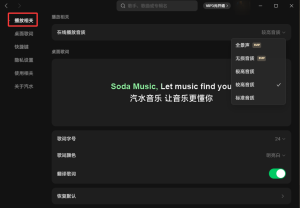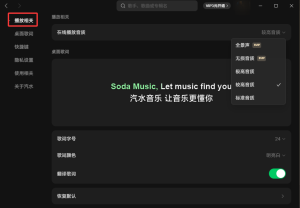

对于很多用户来说,在电脑上听音乐是一种非常常见的场景——无论是工作、学习还是休息时,背景音乐都能帮助提升专注力或放松心情。然而,很多人在睡前或离开电脑时,希望音乐能在一段时间后自动停止,而不是整夜播放。这种需求催生了音乐播放器中的“定时关闭”功能(也称“睡眠定时”或“定时停止”)。作为字节跳动旗下的热门音乐应用,汽水音乐的手机App早已支持定时关闭功能,这让很多电脑版用户不禁要问:汽水音乐电脑版是否也支持定时关闭?
经过实际测试和功能调研,目前汽水音乐的Windows/Mac桌面客户端尚未内置“定时关闭”功能。这意味着,你不能像在手机App上那样,直接在汽水音乐电脑版中设置“30分钟后停止播放”或“播放完当前歌单后停止”。这对于那些习惯在电脑上听歌入睡、或者希望控制听歌时长的用户来说,无疑是一个不便之处。但好消息是,这并不意味着电脑版完全无法实现定时关闭——通过Windows和macOS系统自带的任务计划工具、第三方定时工具、或者音频管理软件,你完全可以曲线实现“定时暂停/关闭汽水音乐”的效果。
本文将系统介绍汽水音乐电脑版定时关闭功能的现状,并提供多种替代方案。首先会详细说明手机App与电脑版的功能差异,然后分平台(Windows和macOS)提供多种实现定时关闭的方法,包括使用系统命令、任务计划程序、第三方小工具、以及通过键盘宏或脚本实现。同时,会分析每种方法的优缺点,并给出推荐指数。最后,会展望官方未来是否会增加这一功能,并提供向官方反馈需求的渠道。读完这篇文章后,即使汽水音乐电脑版没有原生定时关闭功能,你也能轻松实现“听歌自动停止”的需求。接下来,我们按照问题类型分点展开。

一、手机App vs 电脑版:定时关闭功能的差异
1. 汽水音乐手机App:定时关闭是标配
在汽水音乐的iOS和Android手机App中,定时关闭功能是一个成熟且易用的功能。用户可以通过以下路径找到它:打开App → 播放界面 → 点击右下角的“…”更多菜单 → 选择“定时关闭”。然后可以设置预设时间(如15分钟、30分钟、45分钟、60分钟、90分钟)或选择“当前歌曲播放完后关闭”。这个功能非常适合睡前听歌的场景——你可以在床上戴上耳机,设置30分钟定时,安心入睡而不用担心音乐整夜播放消耗电量和流量。手机App的定时关闭功能实现原理是:App内部有一个计时器,时间到了之后自动调用播放器的“暂停”或“停止”命令,并可选地退出App或保持后台。
2. 电脑版现状:原生功能缺失
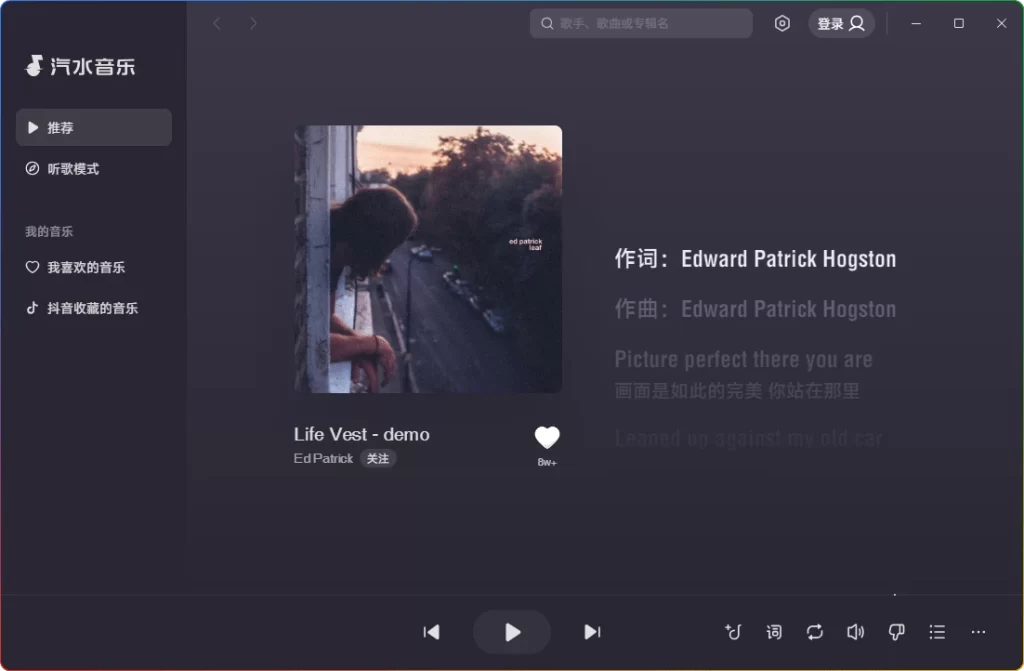
截至2025年,汽水音乐的Windows和Mac桌面客户端均没有内置定时关闭功能。在电脑版的播放界面、设置菜单、右键菜单中,你都找不到类似“定时关闭”“睡眠定时”“自动停止”的选项。这可能是由于产品团队将电脑版定位为“工作/学习场景下的背景音乐工具”,认为用户在使用电脑时通常不会需要自动关闭;或者电脑版的功能开发优先级低于手机App,定时关闭功能尚未被列入开发计划。无论原因如何,这一功能的缺失确实给部分用户带来了不便。
3. 为什么电脑版需要定时关闭?
尽管电脑版的使用场景与手机有所不同,但定时关闭功能在电脑上同样有实用价值:
- 睡前听歌:很多用户习惯在床上用笔记本电脑听歌助眠,不希望音乐播放一整晚(影响睡眠质量、消耗电量、增加硬件损耗)。
- 工作休息:番茄工作法用户希望在25分钟专注时间结束后音乐自动停止,作为休息提醒。
- 儿童使用:家长为孩子设置电脑听歌时间,避免长时间使用。
- 节能环保:离开电脑时音乐自动停止,节省电力和硬件寿命。
因此,电脑版缺少定时关闭功能,确实是一个值得解决的问题。下面我们将提供多种替代方案。
二、Windows系统下实现定时关闭汽水音乐的方案
方案一:使用任务计划程序 + 杀死进程(最稳定,无需安装软件)
Windows系统自带的“任务计划程序”可以定时执行任何操作,包括关闭汽水音乐进程。操作步骤如下:
- 首先需要获取汽水音乐电脑版的进程名。打开汽水音乐,然后打开任务管理器(Ctrl+Shift+Esc),在“详细信息”或“进程”列表中找到汽水音乐对应的进程,通常是
ShuiMusic.exe或QishuiMusic.exe。记录下这个进程名(不包含.exe后缀也可以)。 - 按Win+R,输入
taskschd.msc回车,打开任务计划程序。 - 在右侧操作栏中,点击“创建基本任务”。
- 输入任务名称(如“定时关闭汽水音乐”),点击“下一步”。
- 选择触发器:如果你希望从现在开始计时(例如30分钟后关闭),选择“一次”,然后设置具体的开始时间(当前时间+30分钟)。如果你希望每天固定时间关闭(如每天23:00),选择“每日”或“每周”。
- 操作选择“启动程序”,在“程序或脚本”框中输入
taskkill,在“添加参数”框中输入/f /im ShuiMusic.exe(将进程名替换为你实际看到的)。 - 点击“完成”。到了设定的时间,系统会自动强制结束汽水音乐进程。
优点:完全免费,无需安装任何第三方软件,稳定可靠。缺点:设置稍显复杂(尤其对不熟悉电脑的用户),且是强制结束进程(相当于“杀死”程序),不会优雅地暂停或淡出。
方案二:使用命令行定时任务(适合喜欢命令行的用户)
如果你熟悉命令行,可以使用 timeout 和 taskkill 命令组合:
- 按Win+R,输入
cmd回车,打开命令提示符。 - 输入以下命令(假设你想在30分钟后关闭汽水音乐):texttimeout /t 1800 /nobreak && taskkill /f /im ShuiMusic.exe其中
1800是秒数(30分钟×60秒)。你可以根据需要修改。 - 按回车执行。命令提示符窗口会开始倒计时,时间到后自动执行
taskkill关闭汽水音乐。
注意:命令提示符窗口不能关闭,否则计时会失效。你可以最小化窗口到任务栏。
优点:简单直接,无需学习任务计划程序。缺点:需要保持命令行窗口打开,不够优雅。
方案三:使用第三方定时小工具(最简单,适合普通用户)
如果你不想手动设置命令行或任务计划,可以下载专门的小工具。推荐以下几款轻量级软件:
- Shutdown Timer:一款经典的Windows定时关机/关程序工具。下载后打开,设置倒计时时间(如30分钟),在“Action”中选择“Close Program”,然后从列表中选择“ShuiMusic.exe”(如果不在列表中,可以用“Browse”手动选择)。点击Start即可。
- Sleep Timer:Windows Store中的一款免费应用,界面简洁,支持定时暂停/关闭任何程序。
- AutoHotkey脚本(进阶用户):编写一个简单的AutoHotkey脚本,例如:textSleep, 1800000 ; 30分钟 = 1,800,000 毫秒 Process, Close, ShuiMusic.exe保存为
.ahk文件,双击运行。脚本会在后台等待30分钟后关闭汽水音乐。
优点:操作简单,图形化界面,无需记忆命令。缺点:需要下载第三方软件(虽然都是安全的小工具)。
方案四:利用音频管理软件的定时功能
某些音频管理软件(如Voicemeeter、EarTrumpet)或媒体键盘宏软件(如AutoHotkey、PowerToys)也可以实现定时静音或关闭应用。例如,使用Microsoft PowerToys的“Keyboard Manager”功能,可以录制一个宏:等待30分钟 → 发送“暂停”媒体键(如果汽水音乐支持全局媒体键)。不过这种方法比较复杂,不推荐普通用户尝试。
三、macOS系统下实现定时关闭汽水音乐的方案
方案一:使用“快捷指令”App(苹果官方,无需安装)
macOS自带的“快捷指令”(Shortcuts)App功能非常强大,可以用来创建定时关闭音乐的工作流:
- 打开“快捷指令”App(如果找不到,可以在Launchpad或Applications文件夹中搜索)。
- 点击“+”创建新快捷指令,搜索并添加以下操作:
- “等待”(Wait):设置等待时间(例如1800秒)。注意:快捷指令的“等待”操作最大只支持999秒(约16分钟),所以需要循环或使用“重复”操作。更简单的方法是使用“获取日期”+“调整日期”+“计算”来设定未来的时间点。
- “结束进程”(Quit Application):选择“ShuiMusic”或“汽水音乐”。
- 保存快捷指令,然后在“自动操作”(Automator)中创建日历提醒或时间触发器来运行这个快捷指令。
这个方法对普通用户来说可能有些复杂,但对于熟悉macOS自动化的用户非常实用。
方案二:使用“终端”命令 + pmset 或 at
macOS基于Unix,可以使用命令行工具实现定时任务:
- 使用
at命令(一次性任务):- 打开“终端”(Terminal)。
- 输入
at now + 30 minutes然后回车。 - 在出现的
at>提示符下输入pkill ShuiMusic(或killall ShuiMusic),然后按Ctrl+D保存。 - 系统会在30分钟后自动结束汽水音乐进程。
- 使用
sleep命令:textsleep 1800 && pkill ShuiMusic同样需要保持终端窗口打开。
方案三:使用第三方App“Sleep Timer”
macOS App Store中有多款定时关闭应用的免费工具,例如:
- Sleep Timer for Music:专门为音乐播放器设计的定时器,支持Spotify、Apple Music等,也支持自定义应用。打开后设置倒计时,选择“ShuiMusic”作为目标应用即可。
- Tune Off:另一款轻量级定时器,可以在指定时间后暂停或关闭任何应用。
这些工具通常体积很小(几MB),无广告,非常适合普通用户。
方案四:利用系统自带的“节能”计划
虽然不直接关闭音乐,但你可以设置macOS在特定时间“睡眠”或“关机”。系统睡眠时,所有应用(包括汽水音乐)都会暂停播放。设置路径:系统设置 → 电池 → 定时 → 打开“睡眠”或“关机”计划。例如,设置每天23:30让电脑进入睡眠状态,这样汽水音乐也会停止播放。但这个方法会影响整个电脑的使用,如果你只是希望音乐停止而电脑继续工作(例如下载文件),则不适用。

四、替代方案:播放完当前歌单/队列后自动停止
除了“定时关闭”,另一种需求是“播放完当前歌单或播放队列后自动停止”。这个功能在手机App上通常与定时关闭并列提供。在电脑版中,虽然没有直接的“播放完后停止”按钮,但可以通过以下方式间接实现:
- 创建短歌单:将你想听的歌曲添加到一个临时歌单中(例如5-10首),然后设置为“单曲循环”或“列表循环”。当歌单播放完毕后,如果没有开启“循环播放”,汽水音乐会停止(需要确认默认行为)。但大多数音乐播放器默认会循环播放整个歌单,所以你需要手动关闭循环模式。
- 使用第三方音频路由:通过虚拟音频电缆(如VB-Cable)将汽水音乐的音频输出到空设备,然后设置定时关闭虚拟设备。这个方法比较极端,不推荐。
- 向官方反馈需求:通过汽水音乐App内的“意见反馈”或官网帮助中心的“联系客服”,提交功能建议:“希望在电脑版增加‘播放完后自动停止’和‘定时关闭’功能”。用户的声音越多,官方越有可能优先开发。建议你详细描述使用场景(如睡前听歌),增加说服力。
五、未来展望:官方是否会增加定时关闭功能?
1. 可能性分析
目前,汽水音乐的产品策略是:手机App功能丰富,电脑版优先保证核心听歌体验,高级功能逐步跟进。定时关闭功能在技术实现上非常简单(只需要一个计时器和一个播放器控制接口),开发成本很低。因此,官方在未来版本中添加该功能的可能性较高,尤其是当大量用户通过反馈渠道提出需求时。此外,竞品(如QQ音乐电脑版、网易云音乐电脑版)都已经支持定时关闭功能,汽水音乐为了保持竞争力,也有动力跟进。
2. 预计时间表
保守估计,如果用户需求强烈,官方可能在2025年下半年或2026年初的某个桌面客户端更新中添加定时关闭功能。建议用户关注汽水音乐官网的更新日志(在帮助中心或公告栏),或者将桌面客户端设置为自动更新。
3. 如何向官方反馈需求?
- 途径一:打开汽水音乐电脑版 → 点击左上角的菜单或头像 → 选择“意见反馈”或“帮助” → 填写“希望增加定时关闭功能”并提交。
- 途径二:访问汽水音乐官网(www.shuimusic.com) → 帮助中心 → 联系客服 → 发送功能建议。
- 途径三:在抖音或头条上关注“汽水音乐”官方账号,通过私信或评论区反馈。
反馈时,建议说明你的使用场景(如“睡前用笔记本电脑听歌,需要定时关闭”),让产品经理理解需求的真实价值。
总结
汽水音乐电脑版目前不支持原生的定时关闭功能,但通过Windows的任务计划程序、命令行、第三方小工具,以及macOS的快捷指令、终端命令或专用App,你完全可以实现“定时暂停/关闭汽水音乐”的效果。对于普通用户,最简单的方案是下载一款“Sleep Timer”类的小工具(如Shutdown Timer for Windows,或Sleep Timer for Music for macOS),设置倒计时即可。对于喜欢折腾的用户,可以使用系统自带的任务计划程序或命令行,无需安装任何软件。
同时,我们强烈建议你通过官方反馈渠道提交功能建议,推动官方尽快在电脑版中加入原生的定时关闭功能。在此之前,本文提供的替代方案已经能够满足绝大多数场景的需求。希望这篇文章能帮你解决“电脑版定时关闭”的困扰,让你在电脑上听歌更加自由和省心。
1. 电脑版有原生定时关闭吗?
目前汽水音乐Windows/Mac桌面客户端均未内置定时关闭功能,手机App则有该功能。用户需通过系统工具或第三方软件实现。建议通过“意见反馈”向官方提交需求,推动后续版本增加。
2. Windows系统如何实现定时关闭?
方法一:任务计划程序设置定时执行taskkill /f /im ShuiMusic.exe。方法二:命令行输入timeout /t 1800 && taskkill /f /im ShuiMusic.exe。方法三:下载Shutdown Timer等小工具,设置倒计时后关闭进程。
3. macOS系统如何实现定时关闭?
方法一:终端输入sleep 1800 && pkill ShuiMusic。方法二:使用快捷指令App创建“等待→结束进程”工作流。方法三:下载Sleep Timer for Music等App Store工具。也可设置系统定时睡眠间接实现。